
2026.07.05 / 동준상.넥스트플랫폼
(AWS SAA, AWS AIF, GCP GenAI Leader)
이번 포스트에서는 기존 React 등 Node.js 프로젝트와 다른, Rust 특유의 워크스페이스 구조를 기준으로 -p 옵션과 cargo run의 다른 유용한 옵션에 대해 알아봅니다.
이번 Rust 프로젝트에 포함된 4개의 예제 앱
이번 프로젝트는 루트 Cargo.toml에 4개 crate가 묶인 Cargo workspace입니다.
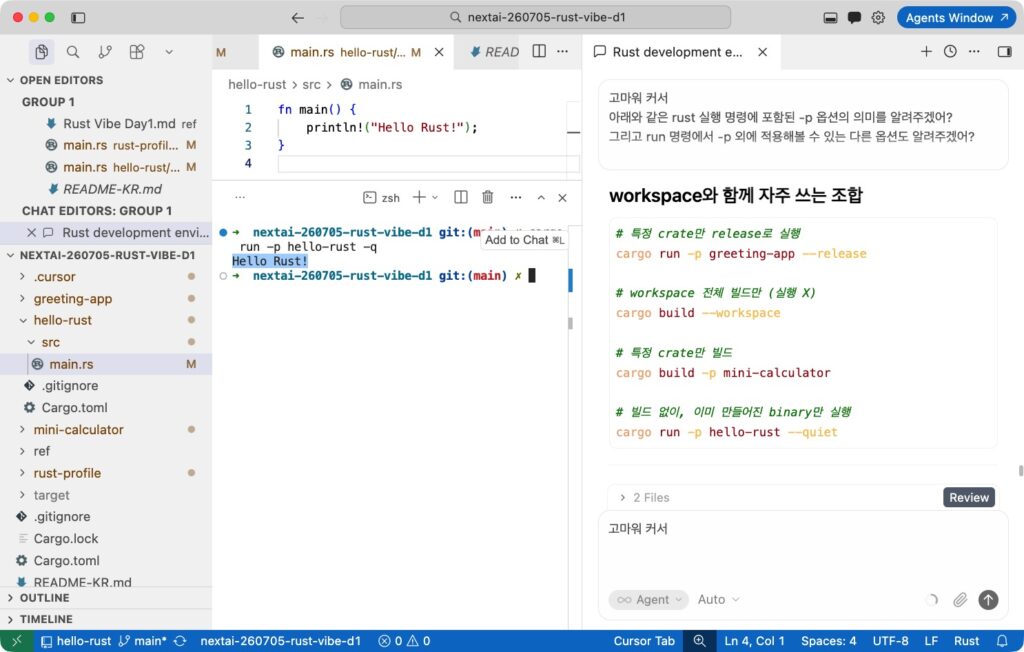

[workspace]
members = [
“hello-rust”,
“greeting-app”,
“mini-calculator”,
“rust-profile”,
]
hello-rust 앱 프로젝트 둘러보기
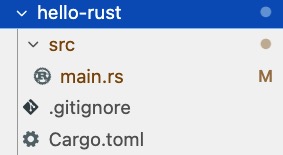
hello-rust 앱 프로젝트 (Rust Crate)에는 /src 속 main.rs, .gitignore, Cargo.toml 파일이 포함돼 있습니다.
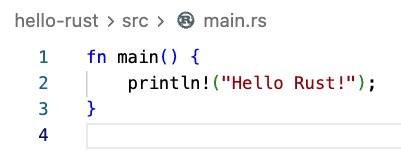
그 중 main.rs에는 아래와 같은 코드가 입력돼있습니다. 이 코드가 실행되면 어떤 결과가 출력될지 짐작이 가시지요?
크레이트 속에 있는 Cargo.toml에는 아래와 같은 내용이 입력돼있습니다.

cargo run의 의미: Rust 앱 실행
Rust 기반 개별 앱 프로젝트(crate)를 선택한 후 cargo run을 실행하면 해당 앱이 빌드 & 런 상태가 됩니다.
cargo run -p hello-rust

-p 옵션의 의미
cargo run -p rust-profile
-p는 --package의 짧은 형태입니다.
“이 workspace 안에서 rust-profile이라는 crate(패키지)를 골라서 실행해라” 는 뜻입니다.
workspace 안에는 실행 가능한 프로그램이 여러 개 있으므로, Cargo는 어느 crate를 실행할지 알아야 합니다. 그때 -p로 crate 이름을 지정합니다.
| 명령어 | 의미 |
|---|---|
cargo run -p hello-rust | hello-rust crate 실행 |
cargo run -p greeting-app | greeting-app crate 실행 |
cargo run -p rust-profile | rust-profile crate 실행 |
-p 없이 실행하면?
- workspace 루트에서
cargo run만 치면 → Cargo가 어떤 crate를 실행할지 몰라 에러가 납니다. - crate 폴더 안(
rust-profile/)에서cargo run을 치면 → 그 폴더의 crate가 자동 선택되어-p없이도 됩니다.
# workspace 루트에서
cargo run -p rust-profile # OK
# crate 폴더에서
cd rust-profile
cargo run # OK (-p 불필요)
JS/TS로 비유하면, monorepo에서 pnpm --filter rust-profile start처럼 특정 패키지만 골라 실행하는 것과 비슷합니다.
cargo run에서 써볼 만한 다른 옵션
자주 쓰는 옵션
| 옵션 | 긴 형태 | 설명 | 예시 |
|---|---|---|---|
-p | --package | 실행할 crate 지정 | cargo run -p rust-profile |
--release | 최적화 빌드 후 실행 (느리게 빌드, 빠르게 실행) | cargo run -p rust-profile --release | |
--bin | 같은 crate에 binary가 여러 개일 때 특정 binary 지정 | cargo run -p my-crate --bin server | |
--example | example 코드 실행 | cargo run --example demo | |
-- | 프로그램에 전달할 인자 (Cargo 옵션과 구분) | cargo run -p greeting-app -- arg1 | |
-q | --quiet | Cargo 출력 줄이기 | cargo run -p hello-rust -q |
-v | --verbose | 빌드 과정 자세히 보기 | cargo run -p hello-rust -v |
--features | 특정 feature 켜고 빌드/실행 | cargo run -p my-crate --features json | |
--no-default-features | 기본 feature 끄고 실행 | cargo run -p my-crate --no-default-features | |
--target | 특정 OS/CPU용 cross-compile 후 실행 | cargo run --target x86_64-pc-windows-msvc |
이번 Day 1 프로젝트에서 바로 써볼 수 있는 것
1. 조용히 실행 (-q)
cargo run -p hello-rust -q
Compiling..., Finished... 같은 Cargo 메시지 없이 프로그램 출력만 보입니다.
2. release 모드 (--release)
cargo run -p rust-profile –release
디버그(target/debug/) 대신 최적화 빌드(target/release/)로 실행합니다. Day 1 수준에서는 체감 차이는 거의 없지만, 나중에 성능 비교할 때 유용합니다.
3. verbose (-v)
cargo run -p mini-calculator -v
어떤 파일을 컴파일하는지 상세 로그를 볼 수 있습니다. 빌드가 왜 느린지, 무엇이 다시 컴파일되는지 알 때 좋습니다.
4. 프로그램에 인자 전달 (--)
Day 1 코드는 아직 CLI 인자를 받지 않지만, 나중에 이런 식으로 씁니다:
cargo run -p my-app — –help
# Cargo 옵션 ↑ ↑ 프로그램 인자
-- 앞은 Cargo 옵션, 뒤는 여러분 Rust 프로그램(main의 args)에 넘어갑니다.
workspace와 함께 자주 쓰는 조합
# 특정 crate만 release로 실행
cargo run -p greeting-app –release
# workspace 전체 빌드만 (실행 X)
cargo build –workspace
# 특정 crate만 빌드
cargo build -p mini-calculator
# 빌드 없이, 이미 만들어진 binary만 실행
cargo run -p hello-rust –quiet
결론: 한 줄 정리
-p rust-profile→ workspace 4개 crate 중rust-profile만 골라cargo run-p없이 루트에서cargo run→ 어떤 crate인지 모름 → 에러- 다른 유용 옵션:
--release(최적화),-q(조용히),-v(자세히),--(프로그램 인자 전달)