
2026.01.28 / JUN.NXP
이번 실습 목표
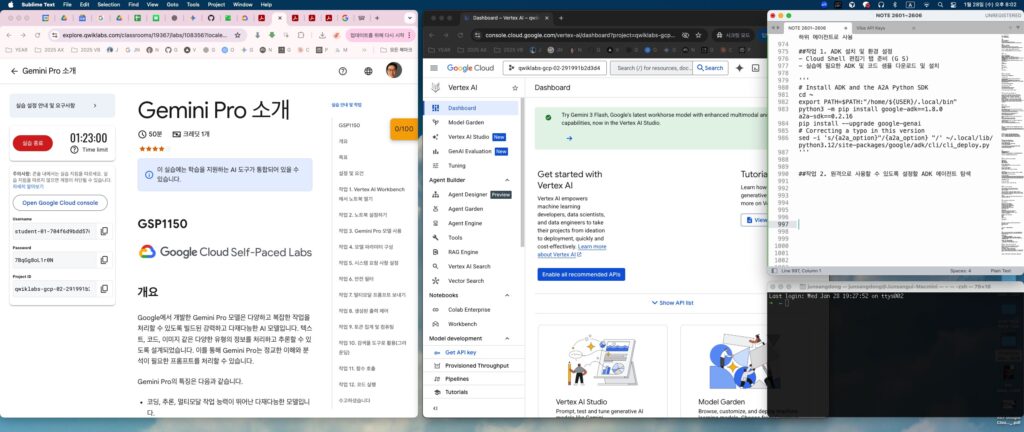
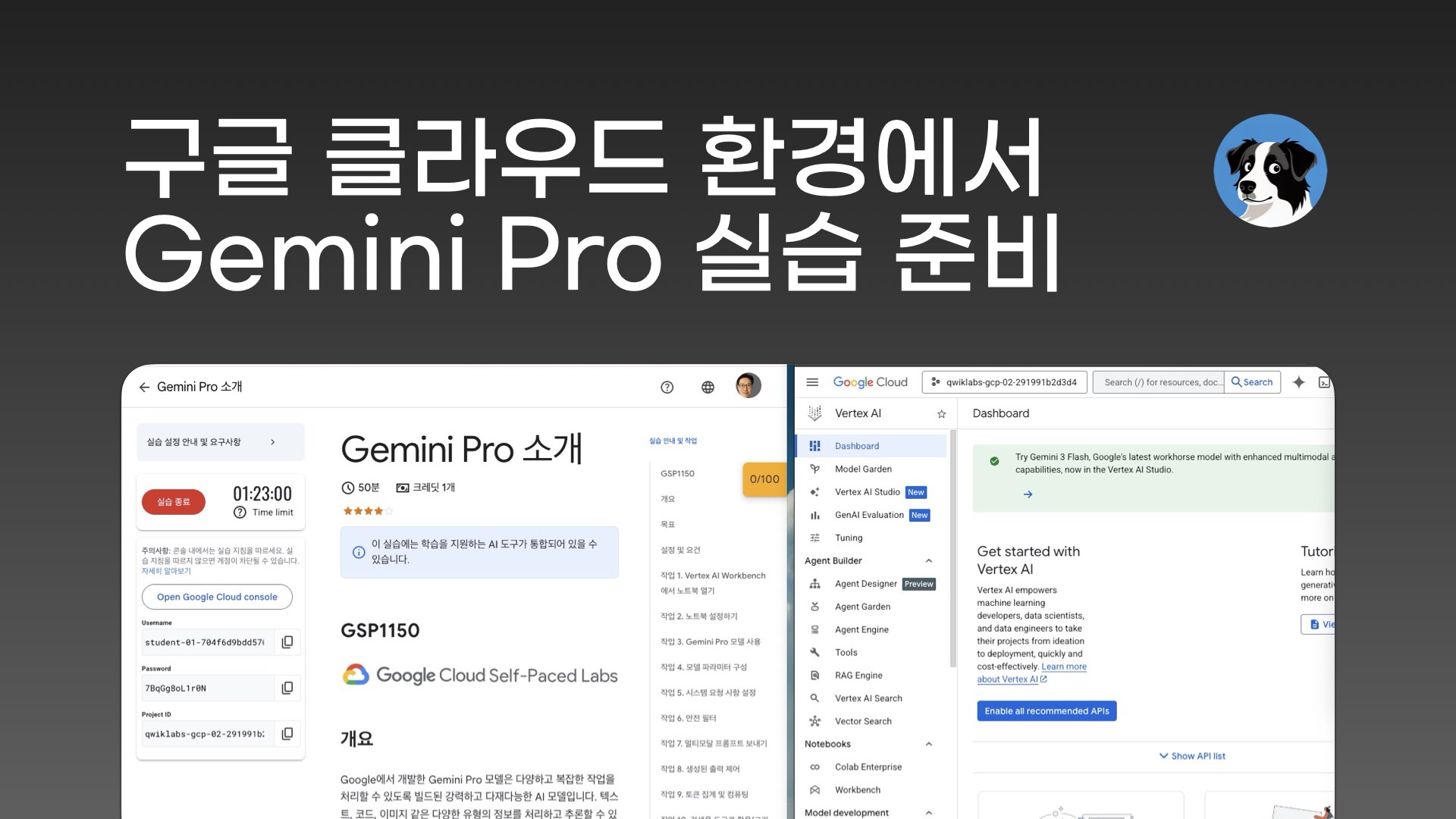
이번 실습 (GSP1150: Google Cloud 사용자 주도형 실습)에서는 구글 클라우드 환경에서 Gemini 2.5 Pro 모델을 사용하여 다음 작업을 수행합니다.
- 텍스트 생성, 사고 예산 제어, 요약된 사고 보기
- 모델 파라미터 구성, 시스템 요청 사항 설정, 안전 필터 사용
- 멀티턴 채팅 시작, 제어 생성 사용, 토큰 집계
- 오디오, 코드, 문서, 이미지, 동영상 등의 멀티모달 데이터 처리
- 자동 및 수동 함수 호출 사용, 코드 실행
실습 준비: 설정 및 요건
- 표준 인터넷 브라우저 액세스 권한(Chrome 브라우저 권장)
- 시크릿 모드(권장) 또는 시크릿 브라우저 창을 사용
작업 1. Vertex AI Workbench에서 노트북 열기
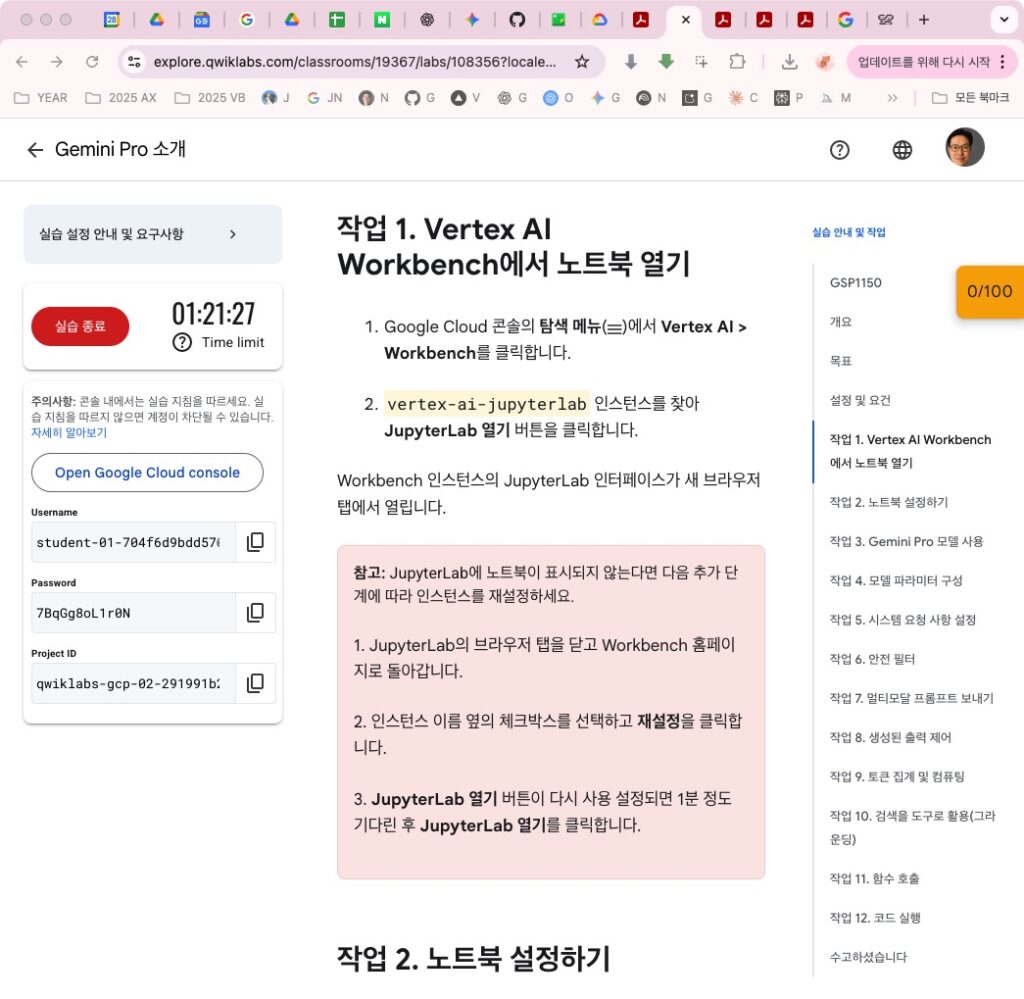
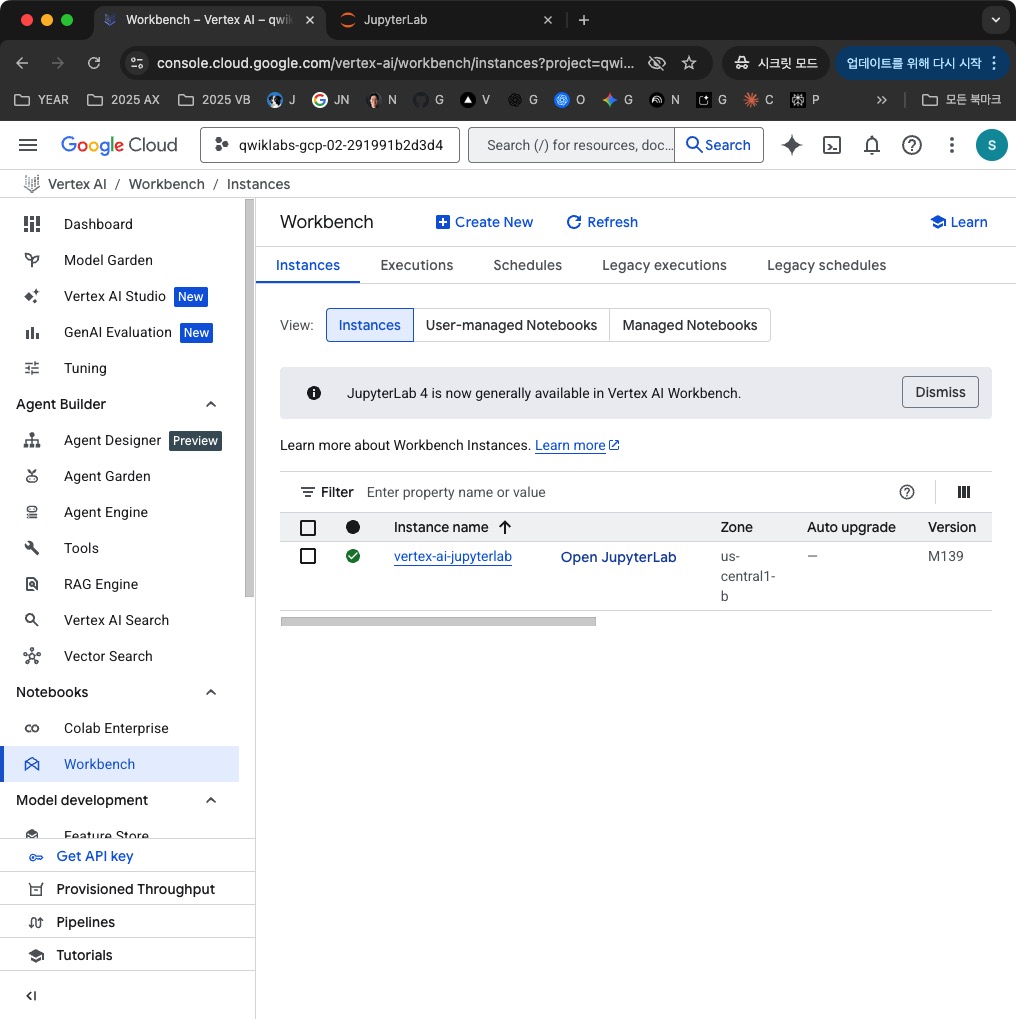
Google Cloud 콘솔의 탐색 메뉴(탐색 메뉴 아이콘)에서 Vertex AI > Workbench를 클릭합니다.
vertex-ai-jupyterlab 인스턴스를 찾아 JupyterLab 열기 버튼을 클릭합니다.
Workbench 인스턴스의 JupyterLab 인터페이스가 새 브라우저 탭에서 열립니다.
참고: JupyterLab에 노트북이 표시되지 않는다면 다음 추가 단계에 따라 인스턴스를 재설정하세요.
- JupyterLab의 브라우저 탭을 닫고 Workbench 홈페이지로 돌아갑니다.
- 인스턴스 이름 옆의 체크박스를 선택하고 재설정을 클릭합니다.
- JupyterLab 열기 버튼이 다시 사용 설정되면 1분 정도 기다린 후 JupyterLab 열기를 클릭합니다.
작업 2. 노트북 설정하기
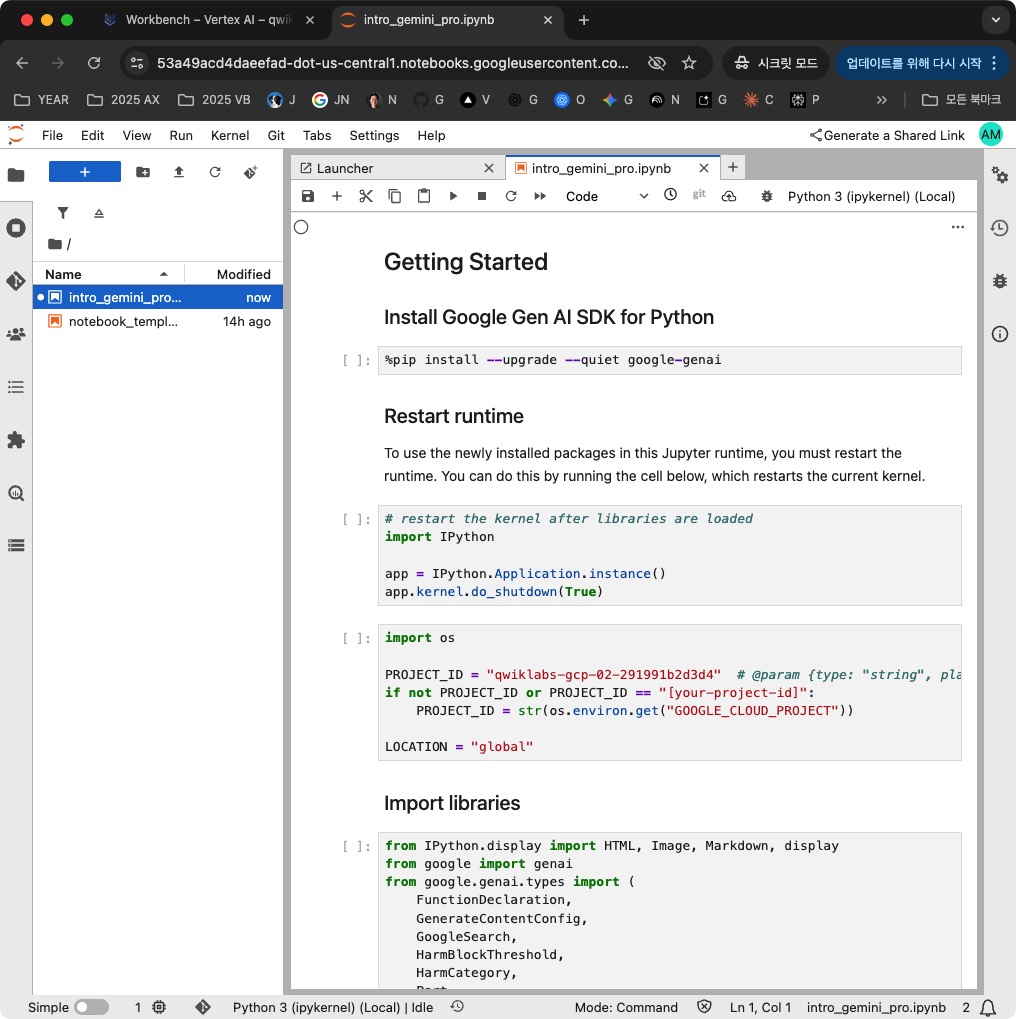
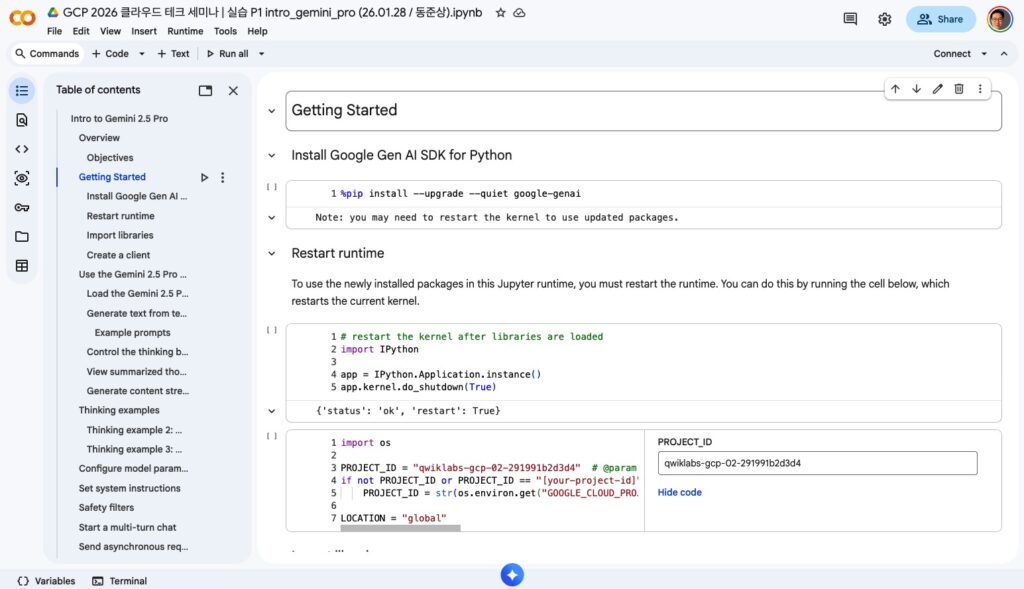
intro_gemini_pro.ipynb 파일을 엽니다.
커널 선택 대화상자에서 사용 가능한 커널 목록 중 Python 3을 선택합니다.
노트북의 시작하기 섹션을 실행합니다. 프로젝트 ID와 위치가 사전 구성되어 있습니다.
참고: 노트북 셀 실행 중 429 응답이 발생하는 경우 1분 동안 기다린 다음 다시 셀을 실행하여 계속 진행하세요.
내 진행 상황 확인하기를 클릭하여 목표를 확인합니다.
패키지를 설치하고 라이브러리를 가져옵니다.
작업 3. Gemini Pro 모델 사용
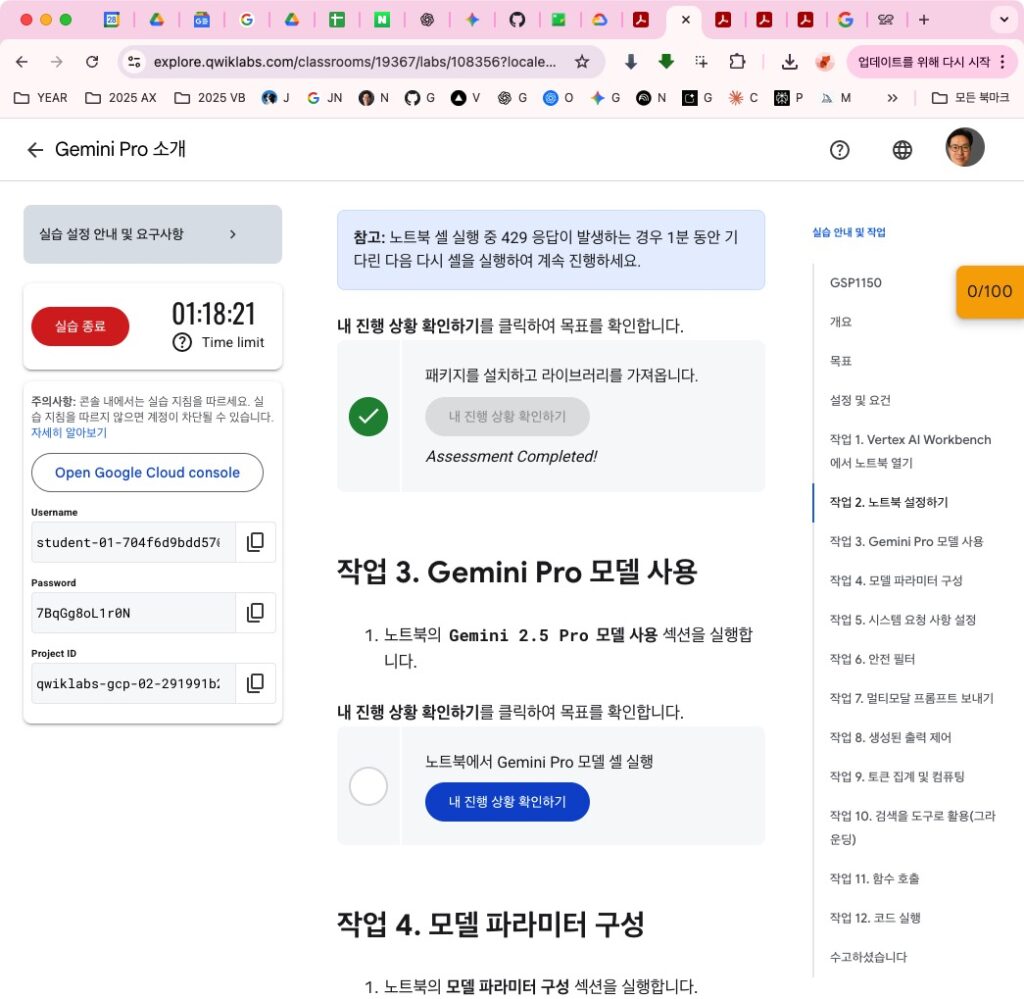
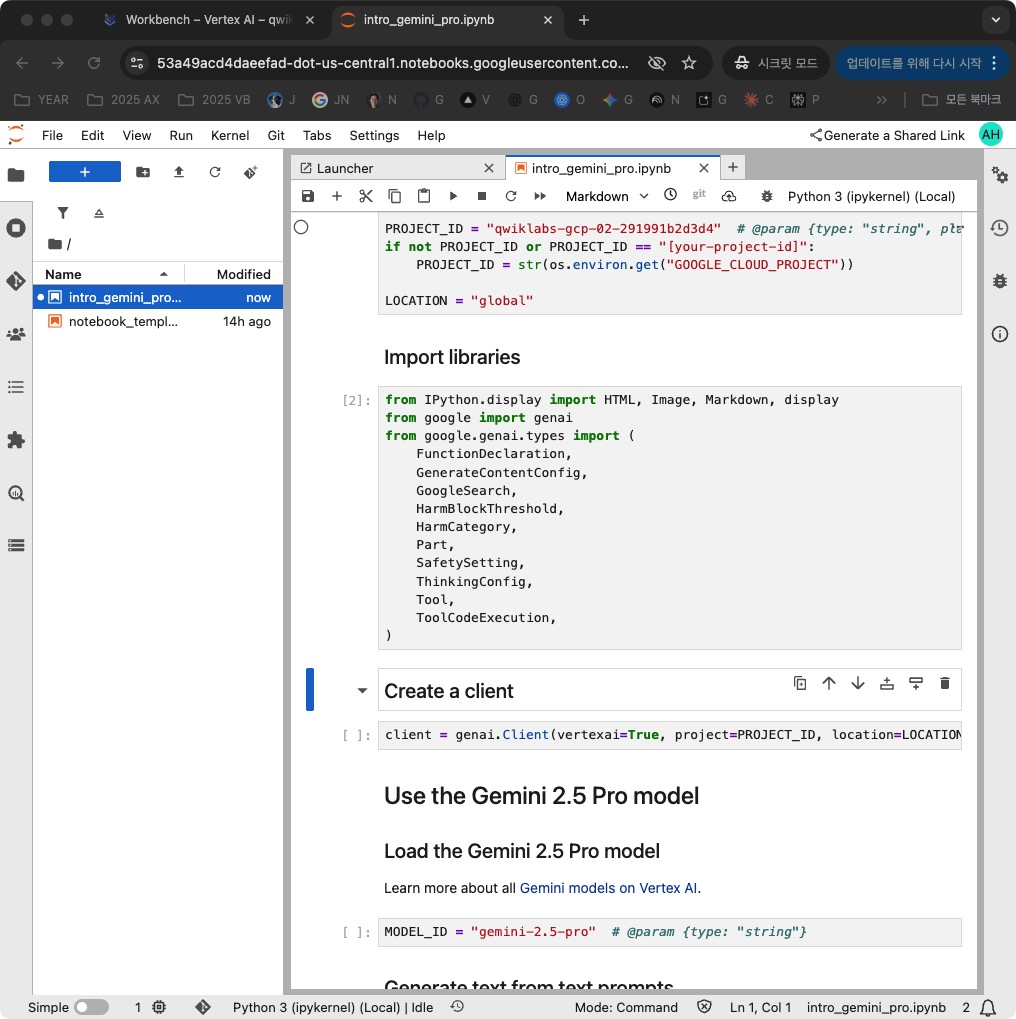
노트북의 Gemini 2.5 Pro 모델 사용 섹션을 실행합니다.
내 진행 상황 확인하기를 클릭하여 목표를 확인합니다.
노트북에서 Gemini Pro 모델 셀 실행
작업 4. 모델 파라미터 구성
노트북의 모델 파라미터 구성 섹션을 실행합니다.
내 진행 상황 확인하기를 클릭하여 목표를 확인합니다.
노트북에서 모델 파라미터 구성 셀을 실행합니다.
작업 5. 시스템 요청 사항 설정
노트북의 시스템 요청 사항 설정 섹션을 실행합니다.
내 진행 상황 확인하기를 클릭하여 목표를 확인합니다.
노트북에서 시스템 요청 사항 설정 셀을 실행합니다.
작업 6. 안전 필터
노트북의 안전 필터 섹션을 실행합니다.
내 진행 상황 확인하기를 클릭하여 목표를 확인합니다.
노트북에서 안전 필터 셀을 실행합니다.
작업 7. 멀티모달 프롬프트 보내기
노트북의 멀티모달 프롬프트 보내기 섹션을 실행합니다.
내 진행 상황 확인하기를 클릭하여 목표를 확인합니다.
노트북에서 멀티모달 프롬프트 보내기 셀을 실행합니다.
작업 8. 생성된 출력 제어
노트북의 생성된 출력 제어 섹션을 실행합니다.
내 진행 상황 확인하기를 클릭하여 목표를 확인합니다.
노트북에서 생성된 출력 제어 셀을 실행합니다.
작업 9. 토큰 집계 및 컴퓨팅
노트북의 토큰 집계 및 컴퓨팅 섹션을 실행합니다.
내 진행 상황 확인하기를 클릭하여 목표를 확인합니다.
노트북에서 토큰 집계 및 컴퓨팅 셀을 실행합니다.
작업 10. 검색을 도구로 활용(그라운딩)
노트북의 검색을 도구로 활용(그라운딩) 섹션을 실행합니다.
내 진행 상황 확인하기를 클릭하여 목표를 확인합니다.
노트북에서 검색을 도구로 활용(그라운딩) 셀을 실행합니다.
작업 11. 함수 호출
노트북의 함수 호출 섹션을 실행합니다.
내 진행 상황 확인하기를 클릭하여 목표를 확인합니다.
노트북에서 함수 호출 셀을 실행합니다.
작업 12. 코드 실행
노트북의 코드 실행 섹션을 실행합니다.
내 진행 상황 확인하기를 클릭하여 목표를 확인합니다.
노트북에서 코드 실행 셀을 실행합니다.
실습 완료
이번 실습에서는 Gemini API와 생성형 AI용 Gen AI SDK를 사용하여 Jupyter 노트북에서 Gemini 2.5 Pro 모델로 작업했습니다.
참고자료
실습 예제 코드 | GCP 2026 클라우드 테크 세미나 | 실습 P1 intro_gemini_pro.ipynb
https://colab.research.google.com/drive/18P4RYOy_UIdIrk7qXeQIsh6aqywBfhNq?usp=sharing