


2026.01.19 / JUN
도구1. imagemagick으로 크고 무거운 파일을 슬림하게
맥(Mac)에서
너무 큰 이미지, 너무 고퀄인 대용량 이미지를
포토샵, 캔바 등 전형적인 이미지 편집 도구를 열지 않고 간단하게
적당한 크기의 이미지나 jpg 포맷의 적정 용량 이미지로 변환하고 싶다면
터미널 기반 이미지 편집 도구 ‘imagemagick‘가 유용해요.
1. 대용량 PNG 원본 이미지 문제
NotebookLM 인포그래픽 이미지는 다 좋은데 대용량 PNG 파일 다운로드만 지원하는 문제 있음 >> 포스팅같은 거 할 때 축소 필요
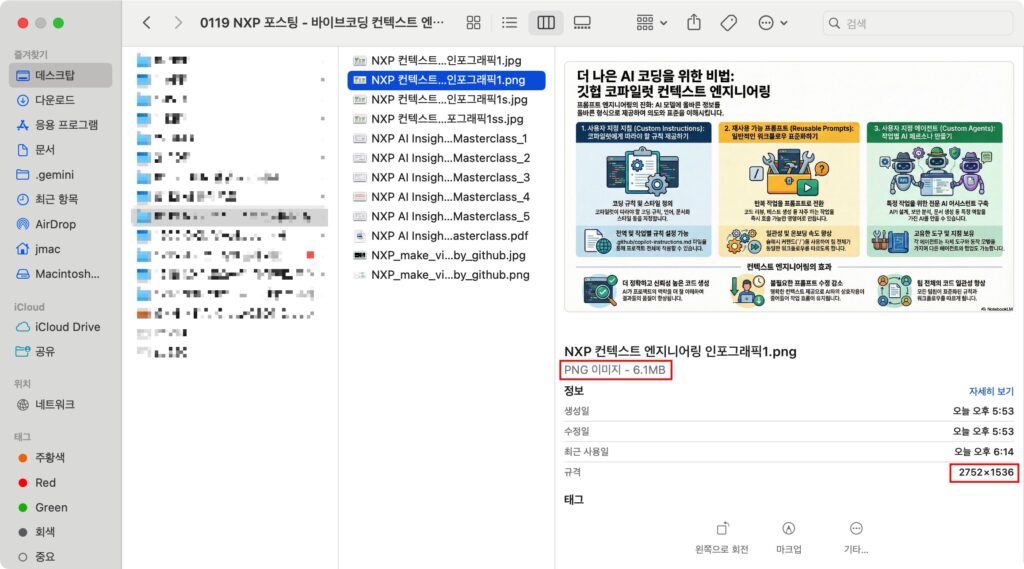
2. 맥 터미널에 imagemagick 설치하기
% brew install imagemagick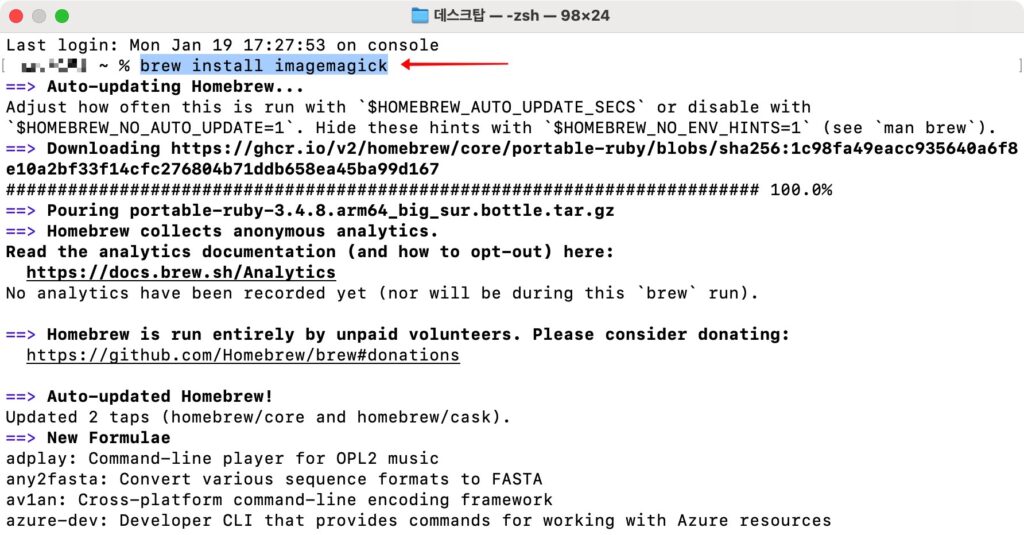
3. 특정 디렉토리에 있는 모든 PNG 파일을 저용량 JPG 파일로 변환
for file in *.png; do
  convert "$file" -quality 90 "${file%.png}.jpg"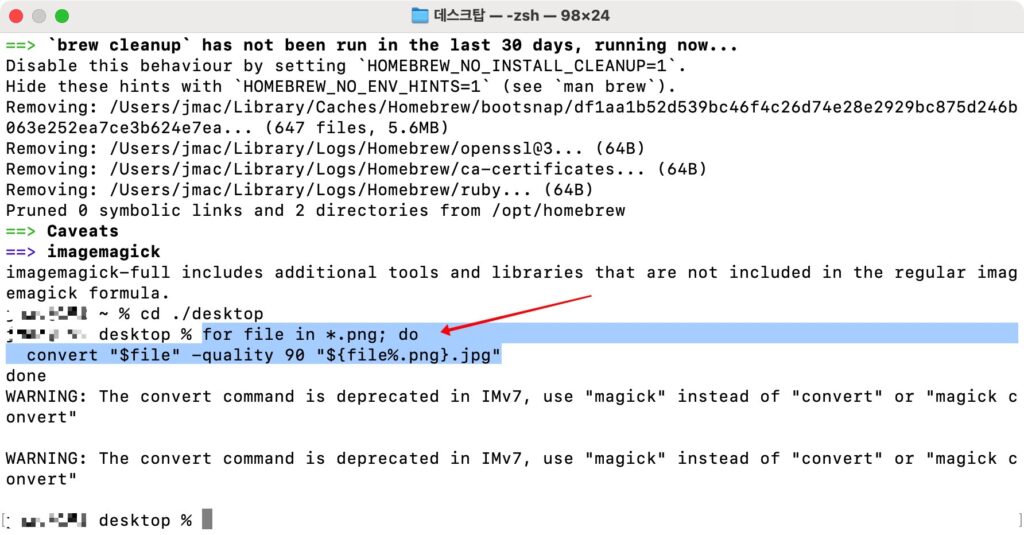
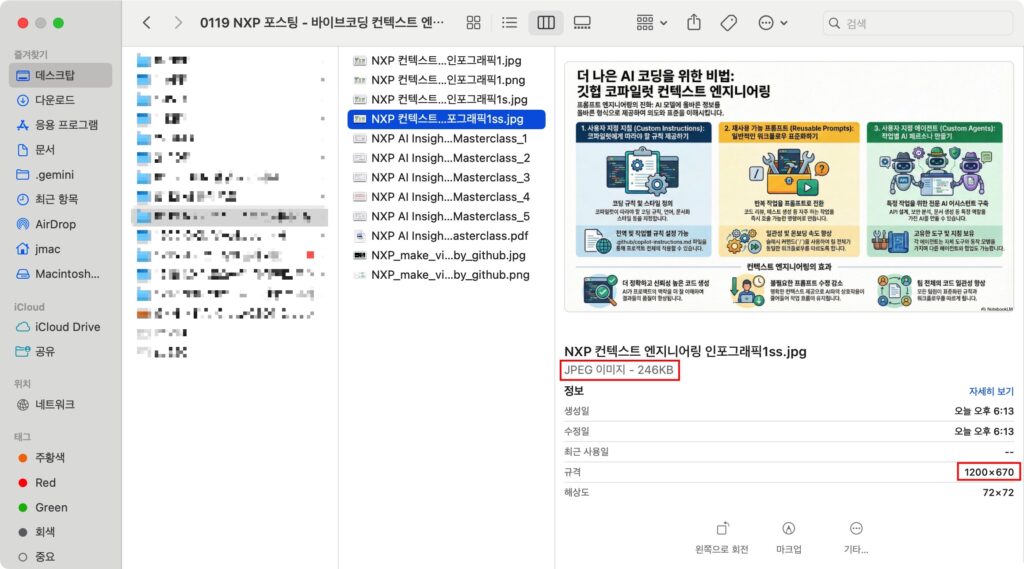
4. 저용량 JPG 이미지로 변환해서 문제 해결
도구2. sips로 크고 무거운 파일을 슬림하게
맥(Mac)에서
너무 큰 이미지, 너무 고퀄인 대용량 이미지를
포토샵, 캔바 등 전형적인 이미지 편집 도구를 열지 않고 간단하게
적당한 크기의 이미지나 jpg 포맷의 적정 용량 이미지로 변환하고 싶다면
맥에 이미 설치돼 있는 터미널 기반 이미지 편집 도구 ‘sips‘가 유용해요.
1. 문제점: 너무 크고 너무 대용량인 이미지
요즘 거의 매일 쓰는 NotebookLM 인포그래픽 이미지. 다 좋은데 블로그 포스팅에 바로 쓰기엔 용량 과다 문제.
NotebookLM 인포그래픽 | 콘텐츠 우선 전략 (가로 2700px, 6.2MB)
https://notebooklm.google.com/notebook/d20e891b-9f42-4a94-9e30-465204803685?artifactId=7a5198ff-cdc4-41d2-8914-c34ef4d3f0e2

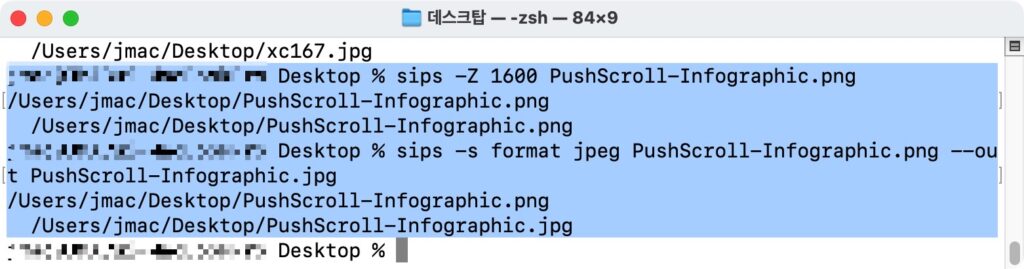
2. 솔루션: 맥 터미널 열고 ‘sips’ 명령 실행
# 가로 크기 1600px로 줄여줘.
sips -Z 1600 PushScroll-Infographic.png
# 이미지 포맷을 png에서 jpg로 바꿔줘.
sips -s format jpeg PushScroll-Infographic.png –out PushScroll-Infographic.jpg
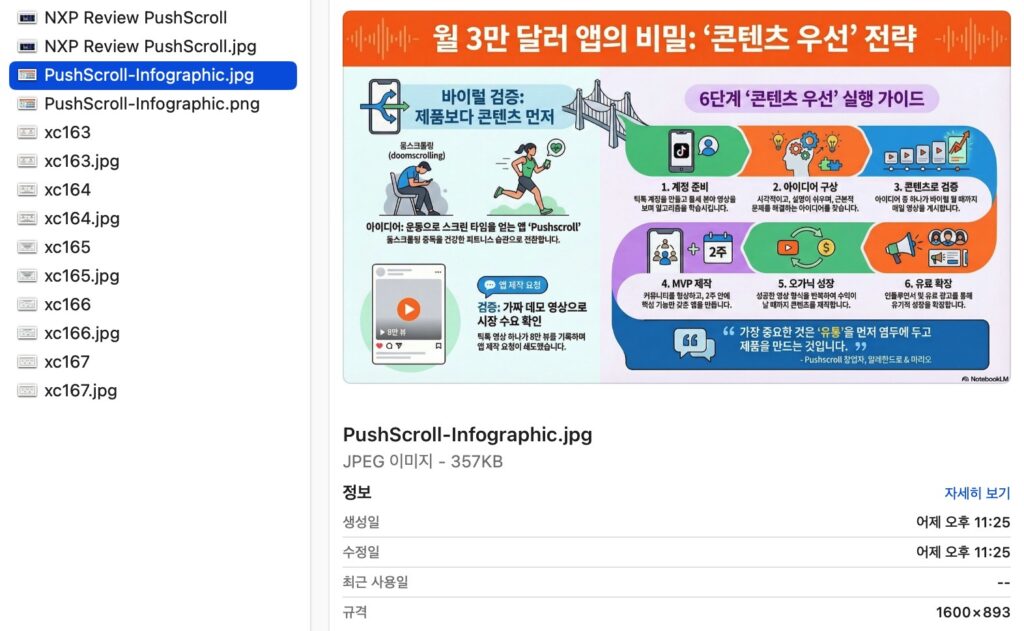
3. 문제 해결: 6.2MB –> 350KB로 확 줄어든 용량
sips는
- 무료고
- 설치 필요 없고
- 문법 단순하고
- 특히 “수십 장의 이미지를 일괄 변환할 때” 편해요.
sips에 대해 잘 몰라도 별 문제 없지만
그래도 알고싶다면
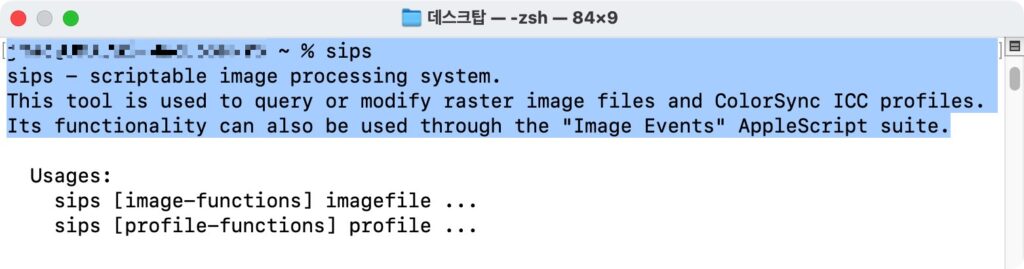
# sips에 대해 알려줘.
sips
🔥 sips 제대로 쓰는 추가 꿀팁
1️⃣ 여러 파일 한 번에 리사이즈
sips -Z 1200 *.jpg
→ 가로·세로 중 긴 쪽을 1200px로 자동 맞춤 (비율 유지)
2️⃣ 원본 보존하면서 출력 파일 분리
sips -Z 1200 input.jpg –out resized_input.jpg
👉 블로그 원본/배포본 나눌 때 좋아요.
3️⃣ 폴더 단위 처리
mkdir optimized
for f in *.jpg; do
sips -Z 1200 “$f” –out “optimized/$f”
done
- 원본 유지
- 웹용 이미지 폴더 자동 생성
4️⃣ PNG → JPG 빠른 변환 (썸네일용)
sips -s format jpeg input.png –out output.jpg
→ 필요에 따라 jpegoptim으로 한 번 더 압축 권장

