
2026.03.05 / JUN
Sponsored by

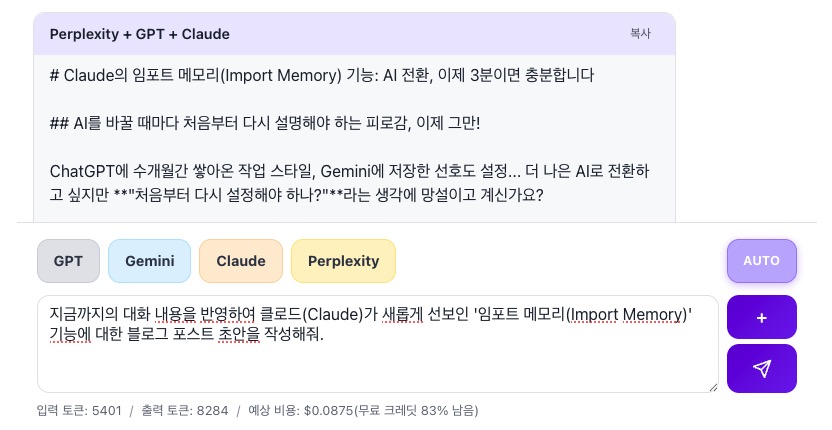
이번 포스트는 AIGrape의 최신 기능인 Auto 모드로 작성됐습니다.
실전 가이드: ChatGPT 메모리를 Claude로 3분 만에 옮기는 법
📋 준비물
- 기존 AI 계정 (ChatGPT, Gemini 등)
- Claude 유료 플랜 계정
- 3분의 시간
🎯 단계별 완벽 가이드
Step 1: 기존 AI에서 메모리 추출 (30초)
ChatGPT나 Gemini 채팅창에 다음 프롬프트를 입력하세요:
너가 나에 대해 저장하고 있는 모든 메모리와 설정을
구조화된 텍스트 형식으로 출력해줘.
다음 정보를 포함해줘:
- 직업 및 역할
- 선호하는 작업 스타일
- 자주 사용하는 언어/도구
- 프로젝트 맥락
- 커뮤니케이션 선호도
출력 예시:
- 직업: 디지털 마케터 (5년차)
- 선호 스타일: 간결하고 데이터 기반 답변
- 사용 언어: Python, SQL
- 현재 프로젝트: 이커머스 SEO 최적화
- 톤: 전문적이지만 친근한 말투
💡 Pro Tip: 출력이 너무 길면 “핵심 정보 10개만 요약해줘”로 재요청하세요.
Step 2: Claude로 메모리 가져오기 (1분)
- Claude 접속 (claude.ai 또는 앱)
- 설정 메뉴 진입:
- 우측 상단 프로필 아이콘 클릭
- Settings 선택
- Capabilities 탭으로 이동
- 메모리 편집:
- “View and edit your memory” 클릭
- Step 1에서 복사한 텍스트 붙여넣기
- “Add to memory” 버튼 클릭
Claude가 자동으로 정보를 분석하고 메모리에 통합합니다. 충돌하는 정보가 있으면 병합 옵션을 제안합니다.
Step 3: 검증 및 최적화 (1분 30초)
메모리가 제대로 통합되었는지 확인하세요:
검증 질문 예시:
- "내 직업이 뭐야?"
- "내가 선호하는 작업 스타일은?"
- "현재 진행 중인 프로젝트는?"
메모리 페이지에서 확인:
- Settings → Memory로 돌아가기
- 저장된 항목 리스트 검토
- 불필요한 항목 삭제 또는 수정
프로젝트별 맥락 분리 (선택):
- 여러 프로젝트를 진행한다면 각각 별도 대화로 관리
- 프로젝트 이름을 태그처럼 사용: “[SEO 프로젝트] 키워드 분석해줘”
AI를 바꿀 때마다 처음부터 다시 설명해야 하는 피로감, 이제 그만!
ChatGPT에 수개월간 쌓아온 작업 스타일, Gemini에 저장한 선호도 설정… 더 나은 AI로 전환하고 싶지만 “처음부터 다시 설정해야 하나?”라는 생각에 망설이고 계신가요?
AI 어시스턴트를 여러 개 사용하는 현대 직장인들이 공통적으로 겪는 문제가 있습니다:
- 🔄 반복되는 맥락 설명: 새 AI마다 “나는 마케터고, 간결한 문체를 선호하며…” 재설명
- ⏰ 시간 낭비: 프롬프트 재설정에 하루 평균 15-20분 소요
- 📉 생산성 저하: AI 전환 후 적응 기간 동안 업무 효율 30% 감소
- 💸 매몰 비용: 기존 AI에 투자한 시간과 노력이 아까워 전환 주저
특히 Claude의 우수한 성능을 알면서도, 기존 ChatGPT나 Gemini에 쌓인 맥락 때문에 전환을 미루는 분들이 많습니다. 이제 그 고민을 해결할 혁신적인 방법이 등장했습니다.
임포트 메모리(Import Memory)로 AI 간 장벽 제거
앤트로픽(Anthropic)이 2025년 Claude에 새롭게 도입한 임포트 메모리 기능은 AI 전환의 패러다임을 바꿉니다. 이제 ChatGPT, Gemini, Perplexity 등 타 AI의 메모리를 복사-붙여넣기 한 번으로 Claude로 완벽 이전할 수 있습니다.
왜 임포트 메모리가 게임 체인저인가?
✅ 완벽한 맥락 연속성
- 기존 AI에 저장된 직업, 선호도, 프로젝트 정보 그대로 유지
- Claude가 첫 대화부터 당신을 아는 AI처럼 작동
- 작업 스타일, 톤앤매너, 전문 분야까지 즉시 반영
⚡ 3분 완성 초간단 이전
- 복잡한 파일 변환 불필요
- API 연동이나 기술 지식 필요 없음
- 텍스트 복사-붙여넣기 두 번이면 완료
🛡️ 스마트한 충돌 관리
- 상충되는 정보 자동 감지 및 병합
- 예: “자바 선호” + “파이썬 선호” → “자바와 파이썬 모두 사용 가능”
- 덮어쓰기 없이 안전하게 정보 통합
🔄 양방향 메모리 관리
- Import: 타 AI → Claude 이전
- Export: Claude 메모리 백업 및 다른 AI로 이동
- 언제든 메모리 내보내기로 데이터 주권 확보
누가 사용할 수 있나요?
모든 Claude 유료 플랜 사용자가 임포트 메모리 기능을 사용할 수 있습니다:
- ✔️ Claude Pro (개인 사용자)
- ✔️ Claude Team (팀/스타트업)
- ✔️ Claude Enterprise (기업)
- ✔️ Claude Max (프리미엄)
💡 무료 플랜 사용자도 메모리 기능은 사용 가능하며, 수동으로 맥락을 추가할 수 있습니다.
📊 시간 비교표
| 작업 단계 | 소요 시간 | 기존 방식 소요 시간 | 절감 효과 |
|---|---|---|---|
| 메모리 추출 | 30초 | – | – |
| Claude 통합 | 1분 | – | – |
| 검증 및 테스트 | 1분 30초 | – | – |
| 전체 이전 | 3분 | 2-3시간 | 97% 단축 |
🎓 고급 활용 팁
1. 선택적 메모리 이전
모든 정보를 옮길 필요는 없습니다:
✅ 이전 권장: 직업, 전문 분야, 작업 스타일
⚠️ 선택적: 일시적 프로젝트 정보
❌ 제외 권장: 민감한 개인 정보
2. 수동 메모리 추가
자동 추출이 어려운 경우:
- Claude 대화 중 “이 정보 기억해줘: [내용]” 입력
- 5-10개 핵심 정보를 한 줄씩 수동 추가
- 메모리 페이지에서 직접 편집
3. 메모리 백업 전략
월 1회: Claude에게 "내 메모리 전체 출력해줘" 요청
→ 텍스트 파일로 저장
→ Google Drive/Notion에 백업
4. 멀티 AI 전략
- Claude를 메인 AI로 설정
- 타 AI는 특수 목적용으로 활용
- 임포트/익스포트로 맥락 동기화 유지
지금 바로 시작하세요: Claude로 분산된 AI 작업 모으기
- Claude Pro 무료 체험 신청 (첫 달 무료)
- 위 가이드대로 3분 메모리 이전
- 오늘부터 Claude로 업무 시작